电脑瓶颈是什么?买硬件之前先搞懂谁在拖后腿
花了大价钱配电脑,游戏帧数还是上不去;旧电脑只换了一块显卡,加载速度却一点没变。很多时候问题不是钱花少了,而是某个部件成了整机的短板,大家常说的“瓶颈”就是这个意思。
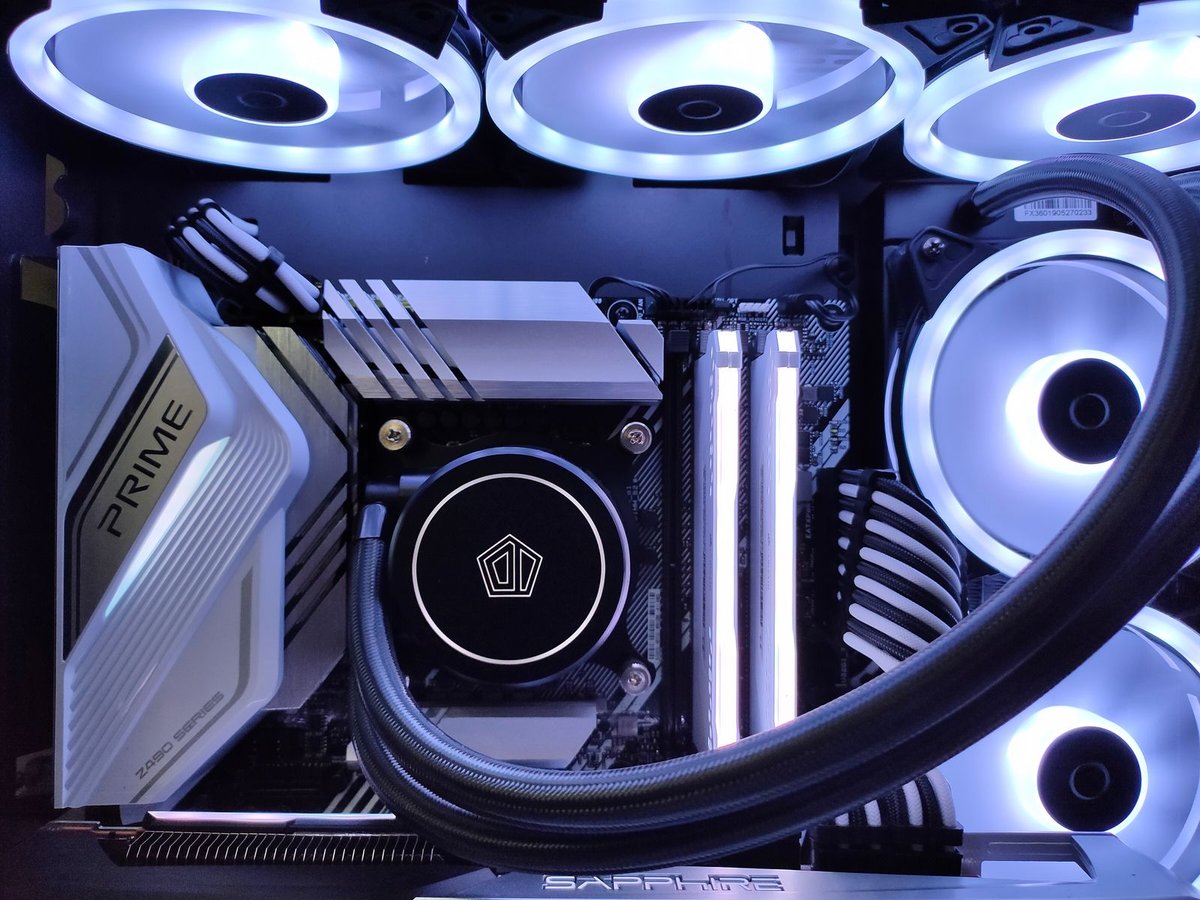
瓶颈的定义其实很简单:一台电脑的速度取决于最慢的那个部件,就像木桶能装多少水取决于最短的那块板。显卡再强,处理器跟不上,帧数也上不去;处理器再快,硬盘还是机械盘,开机和加载照样慢。瓶颈不是某个部件本身“差”,而是它和其他部件不匹配,拖了整体的后腿。
本文不写具体型号的跑分排名,也不推荐某个品牌。判断方法以 Windows 自带的任务管理器为准,操作路径按 2026-11-07 核实的微软官方文档写;标“未核实”的地方是没有验证过的说法。
案例一:显卡很强,处理器跟不上,帧数卡在原地
场景:小陈攒了一台新电脑,显卡是当时的中高端型号,处理器却是沿用旧平台的入门款。玩游戏时帧数忽高忽低,团战一激烈就掉帧,画面设置调低了也没用。
问题出在哪:打开任务管理器(Ctrl+Shift+Esc)看“性能”一页,游戏运行时显卡占用率只有五六成,处理器的某几个核心却长期跑满。这就是典型的处理器瓶颈:显卡在等处理器把数据算出来,显卡本身根本没跑满,钱花在了用不上的性能上。
怎么办:这台电脑升级的顺序应该是先换处理器和主板,而不是再加钱换更强的显卡。换显卡之前,先确认处理器能不能喂饱它,否则就是重复花钱。
教训:买硬件时处理器和显卡要配在同一个档次上。预算有限时,宁可两边都选中档,也不要一头顶配、一头入门。档次是否匹配没有统一的官方标准,网上的“瓶颈计算器”给出的百分比只是估算(未核实),只能当参考,不能当判决书。
案例二:剪视频总卡顿,内存先告急
场景:阿 May 用电脑剪短视频,时间线一长就卡,预览转圈,导出还经常报错。她以为是显卡不够,差点下单换显卡。
问题出在哪:任务管理器里内存占用长期在九成以上,硬盘灯狂闪。这说明内存不够用了,系统在不停地把数据在内存和硬盘之间倒腾,硬盘再快也架不住这种折腾。这是内存瓶颈,不是显卡的问题。
怎么办:先加内存条,组成双通道,容量按自己的活来定。加完内存如果还卡,再看处理器和硬盘。阿 May 加了一条同规格内存之后,预览卡顿基本消失,花的钱只有换显卡的零头。
教训:内存瓶颈的表现很好认:多开几个程序就卡、切换窗口慢、内存占用长期居高不下。2026 年主流游戏和剪辑软件的常见推荐容量说法不一(未核实),买之前以软件官网公布的配置要求为准,别只听卖家的口头推荐。
案例三:只换显卡不换硬盘,加载还是慢
场景:老周的旧电脑玩游戏掉帧,换了一块新显卡,帧数上去了,但进游戏、加载地图还是慢,开机也要等很久。
问题出在哪:他的系统盘还是机械硬盘。帧数是显卡管的,加载速度是硬盘管的,换显卡解决不了硬盘的问题。这是硬盘瓶颈。
怎么办:把系统盘换成固态硬盘,把系统和常玩的游戏迁过去,旧机械盘留着存资料。迁移的方法可以看本站的硬盘克隆到 SSD 指南,不用重装系统也能搬家。
教训:升级要先找到真正的瓶颈再花钱,否则钱花了,卡的地方一点没动。
自己动手判断:看任务管理器里的四项占用率
不用装任何软件,任务管理器就能帮你定位瓶颈。按 Ctrl+Shift+Esc 打开任务管理器,点“性能”一页,在你觉得卡的场景下观察几分钟:
处理器占用率长期接近满载:处理器可能是瓶颈,尤其要注意是某几个核心跑满,还是所有核心都跑满。游戏大多只吃几个核心,单核跑满也会卡。
显卡占用率长期接近满载,同时帧数不够:显卡本身就是瓶颈,换显卡才有用。如果显卡占用率很低、帧数也不够,瓶颈在别处,别急着换显卡。
内存占用率长期在九成以上:内存可能是瓶颈,先加内存再看别的。
硬盘占用率长期满载:硬盘可能是瓶颈,机械盘换固态是最立竿见影的一步。
一个提醒:占用率高不等于有问题。显卡跑满说明它在全力干活,只要帧数够用就不用管;处理器某个核心偶尔冲高也很正常。看的是“长期满载”和“卡顿同时出现”这两个条件对上号,而不是单看一个数字。
买硬件之前,怎么搭配才能避开明显瓶颈
先定用途,再定预算分配:只办公上网的电脑,处理器和内存够用就行,显卡不用多花钱;玩 3A 游戏的,显卡和处理器的预算要一起往上走;剪视频的,内存和硬盘的优先级要往前提。用途不同,瓶颈出现的位置也不同。
处理器和显卡配在同一档:这是最不容易出错的一条。不必追求精确的搭配公式(未核实:不同评测给出的搭配表结论并不一致),同一年代、同一定位的中档配中档、高端配高端,基本不会出大问题。
内存和硬盘别省过头:内存一条 8GB 在今天很容易捉襟见肘,优先考虑双通道;系统盘直接上固态硬盘,机械盘只用来存不常用的资料。
电源和散热要留余量:升级显卡之前先确认电源功率够不够,可以看本站的电源功率判断指南;散热跟不上会让高性能部件降频,等于白花钱,可以看本站的风冷与水冷选购指南。
驱动装好再谈性能:新硬件装好后先把驱动更新到官方版再测,驱动没装对也会表现为卡顿,可以看本站的驱动更新指南。
升级时先换哪件:按瓶颈排队,别按价格排队
升级的顺序没有放之四海皆准的答案,只有一条原则:先换瓶颈最严重的那件。
- 开机慢、加载慢、开关软件慢:优先看硬盘,机械盘换固态。
- 多开程序就卡、切换窗口慢:优先看内存。
- 游戏帧数不够、显卡长期满载:优先看显卡,但换之前先确认电源够不够。
- 显卡占用率上不去、处理器核心跑满:优先看处理器。
- 整机都老了:别一件一件换,攒够预算整套换平台更划算,零散升级很容易新件被旧件拖后腿。
最后提醒一句:瓶颈永远存在,绝对“没有瓶颈”的电脑是不存在的。目标不是消灭瓶颈,而是别让某个部件明显拖后腿,别把钱花在用不上的性能上。搭配均衡的电脑,用起来比参数豪华却瘸腿的电脑舒服得多。
本文标“未核实”的点:网上瓶颈计算器百分比的准确性;2026 年主流游戏和剪辑软件的常见内存推荐容量;不同评测给出的处理器与显卡搭配表的结论是否一致。