笔记本加内存:先核对兼容,再动手拆机
笔记本越用越慢,同时开几个程序就卡,很多人第一反应是加内存。加内存性价比很高,但前提是买对、拆对:买错代数插不进去,买超容量认不出来,一个静电就可能损坏主板。先把下面四份清单打勾,通过再下单、再拆机。
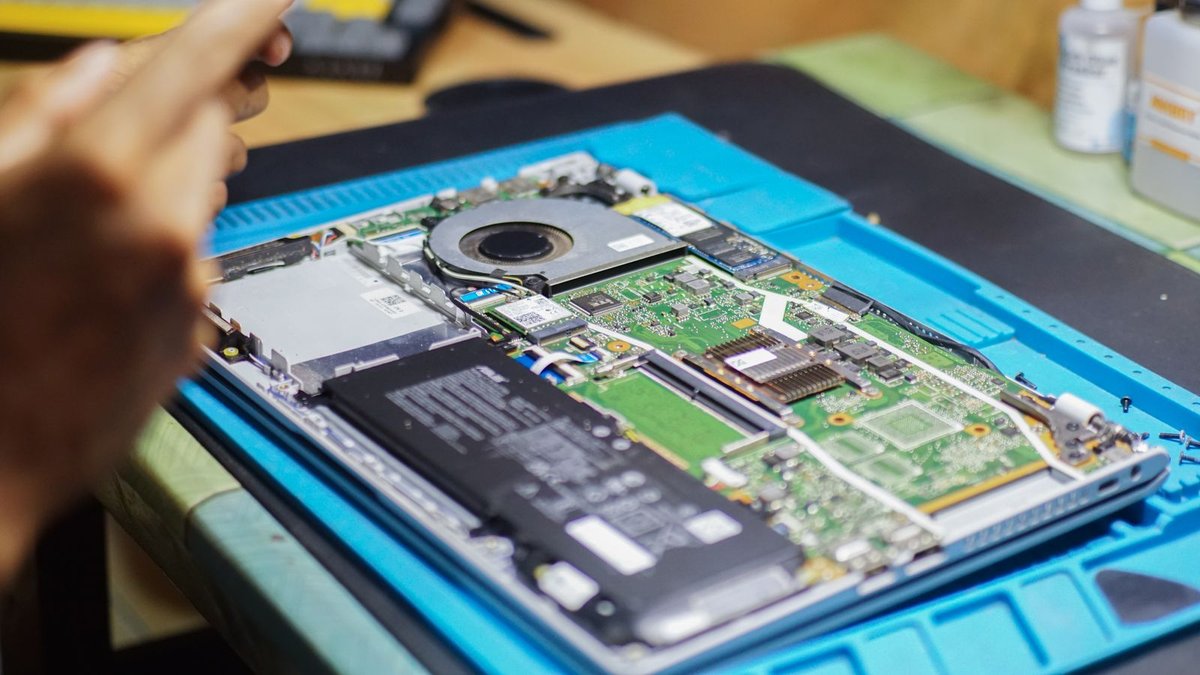
先看风险提示:这几条没确认,不要拆机
第一条:静电可能击穿芯片。人体带的静电足以损坏内存颗粒或主板元件,拆机前必须先释放静电。操作前洗手并摸一下接地金属物体,操作中只捏内存条边缘,不要碰金手指和芯片。
第二条:先断电,可拆电池的机型先取下电池。拆机前先关机、拔掉电源适配器,等十几秒放掉余电;可拆电池的机型先取下电池。内置电池不可拆的机型,不要自己去抠电池排线,具体断法未核实,请按官方维修手册操作。
第三条:DDR 代数绝不能混用。DDR4 和 DDR5 的笔记本内存条在物理上就不通用,针脚数不同、防呆缺口位置不同,DDR5 的条子插不进 DDR4 的插槽,反过来也一样。买之前必须核对你这台机器用的是哪一代。不通用、防呆缺口位置不同的说法按厂商公开资料核实,核实日期为 2026-11-08。
第四条:频率与容量都有上限。内存频率不是越高越好,超过主板支持的部分不会生效;单条容量与主板最大支持容量也有上限,超过上限的条子可能认不全,甚至点不亮。具体上限只能查你这台机型的官方规格页,不要照搬别人的机型参数。
第五条:拆机可能影响保修,先查厂商政策。有的厂商明确允许用户自己升级内存,有的厂商把拆机痕迹作为保修争议的理由。拆机之前先到厂商官网查保修条款与维修手册,问不清就先问客服。各厂商具体的保修政策未核实,请以官方保修条款为准。
清单一:兼容核对清单,买之前逐项打勾
- 确认内存能不能升级。到厂商官网查官方规格页或维修手册,找“内存”一栏写的是 SO-DIMM 插槽,还是“板载”或“焊接”内存。写着 SO-DIMM 就是可插拔、可升级;写着板载、焊接、LPDDR 字样,基本就是焊死的,加不了内存。判断方法按厂商公开资料核实,核实日期为 2026-11-08。
- 确认有几个插槽、用了几个。按 Ctrl + Shift + Esc 打开任务管理器,到“性能、内存”页看“已使用的插槽”一项,显示“1 / 2”说明还有一个空插槽,显示“2 / 2”说明两个插槽都占满了,想加就得替换。任务管理器不显示插槽信息时,内存很可能是焊死的,这一点未核实,请以官方维修手册为准。
- 确认 DDR 代数。在任务管理器“性能、内存”页或官方规格页里确认现有内存是 DDR4 还是 DDR5,新买的条子必须与它同代,硬插会损坏插槽。
- 确认单条容量上限与主板最大支持容量。在官方规格页里记下两个数字,缺一不可。官方规格页没写单条上限时,这个数字未核实,不要按第三方评测里的数字下单。
- 确认频率。记下现有内存的频率,新买的条子频率最好与现有条子一致。混插频率是否一律降速到慢的那条,未核实,请以主板厂商说明为准。
- 确认机型编号精确到配置。只记“某品牌 15 寸”是不够的,同一系列不同年份、不同配置的内存布局可能完全不同。机身底部标签或系统信息里的“系统型号”能查到精确型号,下单前再核对一遍。
清单二:工具与防护清单,拆机前备齐
- 十字螺丝刀一把,尺寸合适。笔记本底壳螺丝通常是小号十字,螺丝刀尺寸不对很容易拧花螺丝。螺丝刀的具体尺寸因机型而异,未核实,请按你这台机型的维修手册准备。
- 撬棒或旧银行卡一张。用来沿底壳缝隙轻轻撬开卡扣,不要用金属刀片硬撬,容易划伤外壳或碰到内部元件。
- 官方维修手册已经打开。拆机前先在厂商官网下载维修手册,翻到内存拆装那一页放在手边。手册里没有内存拆装章节时,请先问厂商客服。
- 重要数据已经备份。拆机本身不动硬盘,但万一操作失误导致无法开机,数据就很难取出来。拆机前先把重要文件备份到另一块硬盘、U 盘或网盘,确认备份能打开再动手。
清单三:拆机步骤清单,只写通用流程
下面是通用流程,不针对某一具体机型写螺丝位置,具体拆法以官方维修手册为准,手册与本文不一致时以手册为准。
- 关机、断电、取电池。正常关机,拔掉电源适配器,等十几秒让余电放掉;可拆电池的机型取下电池;内置电池机型按手册断开电池连接,断法未核实的部分不要凭感觉操作。
- 拆底壳并拍照记录。按手册拧下底壳螺丝,螺丝按位置分开放并拍照;用撬棒沿缝隙轻轻撬开卡扣,底壳拿下来后先拍照,记住内部排线与接口的位置。
- 加装:对准缺口斜插再压平。新内存条的防呆缺口对准插槽里的凸起,斜着插进去,确认缺口对齐后再向下压平,直到两侧金属卡扣自动扣住。卡扣没有扣住时不要用力按,先检查缺口是否对齐。
- 替换:先拨开卡扣再取旧条。两侧金属卡扣同时向外拨,旧内存条会自动弹起一个角度,捏住边缘轻轻抽出,再按上一步装入新条子。旧条子装进防静电袋或原包装里保存好,送修时可能要求装回原装内存。
- 装回底壳前先检查一遍。确认内存条两侧卡扣都扣住了、没有排线被压住、没有螺丝或工具落在机身里,再按原位装回螺丝,先全部带上再逐个拧紧,力度适中。
- 接上电源开机测试。先接电源适配器开机,确认能正常开机。第一次开机时间比平时长是正常的,系统在识别新内存。
清单四:装完验收清单,开机后逐项验证
- 能正常开机进系统。开机后能进桌面,没有反复重启、没有黑屏、没有报错。开不了机时先断电重插内存条,确认卡扣扣紧、缺口对齐;仍开不了机就装回旧内存条,看是不是新条子本身有问题。
- 系统认到的容量是对的。按 Ctrl + Shift + Esc 打开任务管理器,到“性能、内存”页看总容量是不是新旧相加的结果。认不全时先检查是不是超过了主板最大支持容量,再检查条子有没有插紧。
- 跑一遍内存诊断。按 Win + R 输入 mdsched,选“立即重新启动并检查问题”,电脑会重启并自动测试内存,完成后回到系统会有结果通知。打开方式与流程按微软官方文档核实,核实日期为 2026-11-08。报出硬件错误时先换个插槽重插再测,仍报错就联系内存条厂商售后。
- 正常用一两天再下结论。验收当天多开几个常用程序,跑一跑平时会卡的场景。卡顿依旧时先看任务管理器里的内存占用是不是真的降下来了,问题也可能出在硬盘上:硬盘快坏了有哪些征兆。
核实说明:按官方口径核实,核实日期 2026-11-08:DDR4 与 DDR5 笔记本内存条物理上不通用、防呆缺口位置不同;SO-DIMM 插槽可升级、板载或焊接内存不可升级的判断方法;任务管理器“性能、内存”页查看插槽使用情况;内存诊断工具 mdsched 的打开方式与流程。未核实之处:各厂商具体的保修政策;官方规格页没写单条上限时的单条上限数字;混插不同频率是否一律降速到慢的那条;防静电手环的使用效果;内置电池排线的断开方法。请以官方规格页、维修手册与保修条款为准。